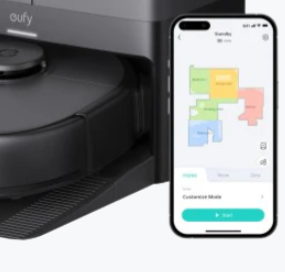
Gelegentlich erhalten Sie in der App eine Benachrichtigung, dass ein neues Firmware-Update für Ihren Saugroboter verfügbar ist. Praktisch, denn ein solches Eufy Firmware-Update kann Fehler beheben, die Stabilität verbessern oder neue Funktionen hinzufügen. Gleichzeitig fragen sich viele Nutzer: Was, wenn das Update hängen bleibt oder der Roboter danach merkwürdig reagiert?
In diesem Artikel erklären wir Ihnen, wie Sie ein Firmware-Update ruhig und sicher durchführen und was Sie tun können, wenn das Update nicht auf Anhieb klappt.
Warum die Firmware Ihres Eufy aktualisieren?
Die Firmware ist die interne Software Ihres Saugroboters. Mit einem Update erhalten Sie unter anderem:
- Behebung bekannter Fehlermeldungen und Bugs.
- Verbesserungen bei Navigation, Kartenverwaltung oder Hinderniserkennung.
- Anpassungen an die Verbindung mit der Eufy App oder der Cloud.
Es ist grundsätzlich empfehlenswert, Updates nicht monatelang aufzuschieben, besonders wenn Sie regelmäßig Fehlermeldungen oder Verbindungsprobleme bemerken.
Vorbereitung: Sorgen Sie für eine ruhige Update-Umgebung
Bevor Sie ein Eufy Firmware-Update starten, lohnt sich eine kleine Vorbereitung:
- Stellen Sie den Saugroboter auf die Basisstation und stellen Sie sicher, dass er ausreichend geladen ist.
- Prüfen Sie, ob Ihr WLAN am Standort der Basisstation stabil ist.
- Aktualisieren Sie die Eufy App auf Ihrem Smartphone auf die neueste Version.
- Achten Sie darauf, dass Ihr Smartphone während des Updates nicht ausgeht oder zu weit von der Basisstation entfernt ist.
Starten Sie das Update am besten zu einem Zeitpunkt, zu dem der Saugroboter nicht fahren muss, damit Sie ihn in Ruhe lassen können.
Eufy Firmware-Update Schritt für Schritt
Die genauen Bildschirme unterscheiden sich je nach App-Version und Modell, aber im Wesentlichen funktioniert es so:
- Öffnen Sie die Eufy App und wählen Sie Ihren Saugroboter aus.
- Schauen Sie in den Einstellungen nach, ob bei „Firmware“ oder „Geräteinformationen“ eine Benachrichtigung angezeigt wird.
- Wählen Sie „Aktualisieren“ oder „Update“, wenn eine neue Version verfügbar ist.
- Folgen Sie den Anweisungen auf dem Bildschirm und lassen Sie den Saugroboter stehen, bis das Update abgeschlossen ist.
Während des Vorgangs kann der Saugroboter neu starten, Geräusche machen oder kurzzeitig offline erscheinen. Das ist normal, solange die App anzeigt, dass das Update läuft.
Was Sie während eines Updates unbedingt vermeiden sollten
Um Probleme zu vermeiden, sollten Sie während des Updates Folgendes unterlassen:
- Den Saugroboter von der Basisstation nehmen, solange das Update läuft.
- Den Stecker der Basisstation aus der Steckdose ziehen.
- Ihren WLAN-Router neu starten, sofern die App nicht ausdrücklich darum bittet.
- Die App erzwungen schließen, solange der Vorgang noch läuft.
Wenn Sie unsicher sind, ob das Update noch läuft, warten Sie lieber etwas länger. Manche Updates dauern schlicht ein paar Minuten.
Wenn das Update hängen bleibt oder fehlschlägt
Manchmal scheint ein Eufy Firmware-Update bei einem bestimmten Prozentsatz nicht weiterzugehen, oder Sie erhalten eine Meldung, dass das Update fehlgeschlagen ist.
- Überprüfen Sie, ob Ihre Internetverbindung auf Ihrem Smartphone noch einwandfrei funktioniert.
- Schauen Sie, ob der Roboter noch eingeschaltet ist und auf der Station steht.
- Warten Sie noch ein paar Minuten; manchmal läuft der Fortschrittsbalken verzögert weiter.
Hilft das nicht, können Sie Folgendes versuchen:
- Die App vollständig schließen und neu öffnen.
- Ihr Smartphone kurz in den Flugzeugmodus versetzen und wieder online nehmen.
- Den Roboter kurz aus- und wieder einschalten, sobald klar ist, dass das Update wirklich abgebrochen wurde.
Versuchen Sie anschließend, das Update erneut zu starten. Bleibt das Problem bestehen, notieren Sie die Fehlermeldung und die Firmware-Version, die die App anzeigt.
Update erfolgreich, aber Roboter verhält sich seltsam
In manchen Fällen scheint das Update erfolgreich abgeschlossen worden zu sein, doch Ihr Eufy verhält sich danach anders als erwartet:
- Die Karte in der App stimmt nicht mehr vollständig.
- Bestimmte Einstellungen oder Zeitpläne scheinen verschwunden zu sein.
- Der Roboter meldet neue Fehlercodes, die Sie zuvor nicht gesehen haben.
Was Sie dann tun können:
- Überprüfen Sie die Einstellungen für Reinigungspläne, Saugleistung und Wischen – stellen Sie sie bei Bedarf neu ein.
- Lassen Sie den Roboter eine kurze Testrunde in einem übersichtlichen Raum fahren.
- Schauen Sie in der App, ob zusätzliche Hinweise zur Kalibrierung oder Kartenverwaltung vorhanden sind.
Hilft das nicht, kann ein WLAN-Reset oder – im äußersten Fall – ein Werksreset Abhilfe schaffen.
Zusammenhang zwischen Firmware und Fehlermeldungen
Viele Fehlermeldungen können durch Firmware-Updates tatsächlich seltener werden, doch manchmal taucht nach einem Update vorübergehend eine neue Meldung auf.
- Neue Software ist manchmal strenger beim Erkennen von Sensoren oder Hindernissen.
- Ein Update kann eine neue Kartierung Ihres Zuhauses erfordern.
Treten nach einem Update dauerhaft Fehlermeldungen auf, prüfen Sie zunächst die Grundlagen: Wartung, Sensoren reinigen und Karte überprüfen.
Wartung bleibt wichtig, auch mit der neuesten Firmware
Ein Eufy Firmware-Update behebt keinen mechanischen Verschleiß. Komponenten bleiben weiterhin dem Gebrauch unterworfen.
- Ein alter Filter schränkt den Luftstrom auch mit neuer Software ein.
- Abgenutzte Bürsten nehmen weniger Schmutz auf.
- Ein voller Staubbeutel in der Self-Empty- oder Omni-Station kann andere Fehlermeldungen verursachen.
Ersetzen Sie Ihren Filter rechtzeitig über Eufy Filter, halten Sie die Bürsten frisch mit Sets aus Eufy Bürsten und wechseln Sie Staubbeutel rechtzeitig über Eufy Staubbeutel. Alles nach Modell finden Sie bei unseren Eufy Ersatzteilen.
Wann sollten Sie den Eufy Support kontaktieren?
In einigen Fällen ist es sinnvoll, sich direkt an den Hersteller zu wenden:
- Der Roboter startet nach einem Update-Versuch nicht mehr.
- Sie sehen Fehlercodes, die im Handbuch ausdrücklich mit internen Fehlern verknüpft sind.
- Updates schlagen immer wieder fehl, auch nach einem Neustart und guter WLAN-Verbindung.
Notieren Sie in diesem Fall Ihr Modell, die aktuelle Firmware-Version (soweit sichtbar), Fehlermeldungen und was Sie bereits versucht haben. So können Sie gezielt Hilfe beim Eufy Support anfordern.