Nutzen Sie Ihren Eufy hauptsächlich mit dem Startknopf am Roboter, oder haben Sie einmal eine Karte erstellt und danach nie wieder in die App geschaut? Dann entgeht Ihnen wahrscheinlich viel Komfort. Die Eufy Clean App ist nämlich die Steuerzentrale Ihres Roboters: Hier verwalten Sie Karten, Räume, Zonen, No-Go-Bereiche und Reinigungspläne.
In diesem Artikel führe ich Sie Schritt für Schritt durch die wichtigsten Funktionen der Eufy Clean App. Nicht mit einer trockenen Anleitung, sondern mit praktischen Tipps, damit Ihr Eufy genau das tut, was Sie möchten: an den richtigen Stellen, zu den richtigen Zeiten und mit den richtigen Einstellungen reinigen.
Die Grundlagen: Was sehen Sie in der Eufy Clean App?
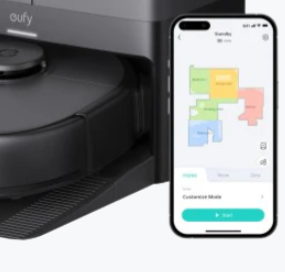
Wenn Sie die App öffnen, sehen Sie in der Regel drei Dinge:
- Einen Grundriss oder eine Standardansicht Ihres Hauses.
- Den aktuellen Status Ihres Roboters (Laden, Reinigen, Pause, Fehlermeldung).
- Schaltflächen, um eine Reinigung zu starten, zu pausieren, zu stoppen oder den Roboter zur Station zurückzuschicken.
Bei neueren Modellen wie dem eufy Clean L60 Hybrid SES, X8 Pro SES und X10 Pro Omni sehen Sie häufig auch direkt Optionen für das Wischen, die Saugleistung sowie bestimmte Räume oder Zonen. Je moderner das Modell, desto feinmaschiger lässt sich dies einstellen.
Karten erstellen und aktualisieren
Eine gute Karte ist die Grundlage für alles, was Sie mit Ihrem Eufy automatisieren möchten. Ohne Karte fährt Ihr Roboter nur „dumm“ umher; mit einer Karte können Sie Räume festlegen, Zonen definieren und gezielte Reinigungsaufgaben starten.
Die erste Karte erstellen lassen
Bei der ersten Einrichtung fordert die App in der Regel zu einer Erkundungsfahrt oder einer Standardreinigung auf. Lassen Sie den Roboter diese Runde in Ruhe beenden, ohne ihn anzuheben oder stark zu versetzen. Achten Sie darauf, dass die Türen möglichst in der Position stehen, die Sie später ebenfalls verwenden möchten.
- Lassen Sie Stühle einfach stehen; der Roboter lernt, darum herumzufahren.
- Räumen Sie lose Kabel, dünne Teppiche und kleine Gegenstände kurz weg, um ein Festfahren zu vermeiden.
- Wenn der Roboter zu sehr stört, erstellen Sie die erste Karte vorzugsweise tagsüber, wenn Sie sich nicht im Raum aufhalten müssen.
Räume teilen, zusammenführen und umbenennen
Nachdem die Karte erstellt wurde, teilt die App Ihr Haus in Räume ein. Diese Einteilung ist nicht immer perfekt. Deshalb können Sie Räume:
- Teilen: zum Beispiel einen großen Raum in „Wohnzimmer“ und „Küche“ aufteilen.
- Zusammenführen: zwei kleine Räume zu einem Raum kombinieren.
- Umbenennen: Geben Sie Räumen eindeutige Namen wie „Flur“, „Spielzimmer“ oder „Arbeitszimmer“.
Nehmen Sie sich hierfür etwas Zeit. Je besser die Einteilung, desto einfacher können Sie später gezielte Reinigungsaufträge erteilen (zum Beispiel nur die Küche nach dem Kochen).
Zonen und No-Go-Zonen einrichten
Mit Zonen können Sie bestimmten Bereichen Ihres Hauses besondere Aufmerksamkeit widmen, während Sie mit No-Go-Zonen gezielt Stellen abgrenzen, die Ihr Eufy nicht befahren darf.
Reinigungszonen
Eine Zone ist ein selbst gezeichneter Bereich auf der Karte, zum Beispiel rund um den Esstisch oder an der Haustür. Praktisch an Stellen, wo häufig Krümel, Sand oder Haare liegen.
- Zeichnen Sie eine Zone rund um Problembereiche wie die Katzentoilette, die Spielecke oder unter dem Esstisch.
- Starten Sie schnell eine Reinigung nur dieser Zone, wenn Sie keine vollständige Runde durchführen möchten.
- Kombinieren Sie mehrere Zonen in einer Aufgabe (zum Beispiel „Flur + Küche“ nach dem Kochen).
No-go- und No-mop-Zonen
No-go-Zonen sind Sperrgebiete für Ihren Saugroboter, zum Beispiel rund um Kabel, empfindliche Gegenstände oder eine hohe Türschwelle. Bei Hybrid- oder Omni-Modellen können Sie häufig auch No-mop-Zonen einrichten – für Bereiche, in denen Sie zwar saugen, aber nicht wischen möchten, wie Teppich oder Holzboden.
- Setzen Sie No-go-Zonen rund um Kabelwirrwarr, rutschende Teppiche und niedrige Möbel, unter denen der Saugroboter feststecken kann.
- Verwenden Sie No-mop-Zonen auf Teppichen oder Böden, die nicht nass werden dürfen.
- Überprüfen Sie nach einigen Reinigungsdurchläufen, ob die Zonen gut positioniert sind, und passen Sie sie bei Bedarf an.
Planung und Routinen: Ihren Eufy automatisch arbeiten lassen
Mit Zeitplänen lassen Sie Ihren Eufy automatisch zu festen Zeiten reinigen. Ideal, wenn Sie am liebsten in ein sauberes Zuhause zurückkehren möchten, ohne darüber nachdenken zu müssen.
Tägliche oder wöchentliche Zeitpläne
- Planen Sie eine tägliche Reinigung des Erdgeschosses, wenn Sie tagsüber außer Haus sind.
- Planen Sie Räume wie Küche und Flur häufiger ein als zum Beispiel das Gästezimmer.
- Wählen Sie Zeiten, zu denen Ihr WLAN stabil ist und niemand vom Geräusch gestört wird.
Achten Sie darauf, dass der Saugroboter zwischen geplanten Durchläufen genügend Zeit zum Laden hat. Gerade bei größeren Häusern und höheren Saugstufen ist dies wichtig.
Zonen- oder raumbasierte Routinen
Bei neueren eufy-modelle können Sie Zeitpläne auf Raumebene erstellen. Zum Beispiel:
- Jeden Morgen nur die Küche nach dem Frühstück.
- Jeden Nachmittag den Flur und das Wohnzimmer, nachdem alle zu Hause waren.
- Einmal pro Woche eine „große Runde“ durch alle Räume.
So vermeiden Sie, dass Ihr gesamtes Zuhause ständig auf einmal gereinigt wird, während manche Bereiche das gar nicht nötig haben.
Saugleistung, Wischeinstellungen und Do Not Disturb
In der Eufy Clean App können Sie in der Regel die Saugleistung und – bei Hybrid/Omni-Modellen – den Wasserstand einstellen. Darüber hinaus gibt es Optionen, um den Saugroboter in bestimmten Zeiträumen ruhig zu halten.
Saugleistung je Boden und Raum
- Verwenden Sie eine höhere Saugstufe auf Teppich oder Teppichböden.
- Wählen Sie eine niedrigere Stufe auf Hartböden, wenn Sie vor allem Staub und Sand entfernen möchten.
- Bei viel Tierhaaren ist eine höhere Stufe praktisch, beachten Sie jedoch die kürzere Akkulaufzeit.
Wischeinstellungen
Für Eufy Hybrid- und Omni-Modelle können Sie aus verschiedenen Wischstufen wählen. Testen Sie pro Bodenbelag, was am besten funktioniert, und beachten Sie, dass eine zu hohe Stufe schnell Streifen hinterlässt.
Do Not Disturb (DND)
Mit Do Not Disturb verhindern Sie, dass Ihr Saugroboter nachts oder in Ruhephasen stört. In diesen Stunden wird häufig das Entleeren der Station und manchmal auch das Starten von Reinigungsaufgaben blockiert.
- Stellen Sie DND auf die Stunden ein, in denen Sie auf keinen Fall Geräusche möchten, zum Beispiel nachts.
- Planen Sie Ihre Zeitpläne außerhalb dieses Zeitraums, damit Reinigen und Entleeren reibungslos ablaufen.
Wenn die App bei Wartung und probleme hilft
Die Eufy Clean App ist nicht nur praktisch für die Planung, sondern auch für Wartung und Fehlermeldungen. Die App kann Sie beispielsweise warnen, wenn:
- Der Filter oder die Bürste ausgetauscht werden muss.
- Der Saugroboter wiederholt an derselben Stelle feststeckt.
- Die Station Schwierigkeiten beim Entleeren hat oder der Staubbeutel voll zu sein scheint.
Wenn Sie Wartungshinweise sehen, schauen Sie sie sich ab und zu an. Unter Eufy Ersatzteile finden Sie schnell die passenden Filter, Bürsten, Wischtücher oder Staubbeutel. Nutzen Sie dazu die Kategorien Eufy Filter, Eufy Bürsten, Eufy Wischtücher und Eufy Staubbeutel.
Indem Sie die App nicht nur zum Drücken von „Start“ nutzen, sondern wirklich für Karten, Zonen, Zeitplanung und Wartung einsetzen, holen Sie deutlich mehr aus Ihrem Eufy heraus und vermeiden einen Großteil der typischen Probleme.