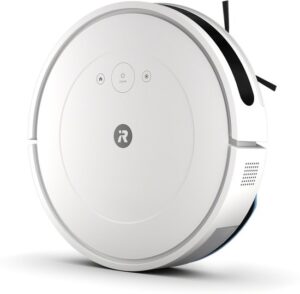
Verhält sich Ihr Eufy plötzlich seltsam, lässt er sich nicht mehr in der App finden oder haben Sie gerade ein neues WLAN-Netzwerk eingerichtet? Dann stellt sich schnell die Frage, wie Sie Ihren Eufy zurücksetzen sollen. Dabei ist es wichtig, den Unterschied zwischen einem WLAN-Reset und einem Werksreset zu kennen.
In diesem Artikel erklären wir Ihnen in aller Ruhe, was jede Art von Reset bewirkt, wann Sie welchen verwenden und wie Sie das so stressfrei wie möglich angehen.
WLAN-Reset vs. Werksreset: der Unterschied
Nicht jeder Reset ist gleich „einschneidend“. Grundsätzlich lassen sich zwei Arten unterscheiden:
- WLAN-Reset: Sie löschen nur die Netzwerkverbindung und verbinden den Saugroboter erneut mit Ihrem WLAN und der App.
- Werksreset: Sie setzen den Saugroboter auf nahezu die ursprünglichen Einstellungen zurück. Karten, Zeitpläne und persönliche Voreinstellungen können dabei verloren gehen.
Beginnen Sie möglichst mit einem WLAN-Reset, wenn das Problem hauptsächlich die Verbindung und die App betrifft. Bewahren Sie einen Werksreset für hartnäckige Softwareprobleme auf.
Wann entscheiden Sie sich für einen WLAN-Reset?
Ein WLAN-Reset ist in der Regel ausreichend, wenn:
- Sie einen neuen Router oder WLAN-Namen eingerichtet haben.
- Der Roboter laut App offline bleibt, obwohl er mit Strom versorgt wird.
- Sie den Eufy erneut mit einem anderen Telefon oder Netzwerk verbinden möchten.
Häufig bleibt die Karte dabei einfach erhalten, obwohl dies je nach Modell unterschiedlich sein kann. Überprüfen Sie das immer kurz in der Bedienungsanleitung Ihres Eufy.
WLAN-Reset in groben Zügen
Die genaue Tastenkombination unterscheidet sich je nach Modell und Serie, verwenden Sie daher immer die offiziellen Anleitungen als Leitfaden. Im Großen und Ganzen funktioniert es so:
- Stellen Sie sicher, dass Ihr Eufy auf der Ladestation steht und ausreichend aufgeladen ist.
- Halten Sie bestimmte Tasten gedrückt, bis Sie ein Signal hören oder ein WLAN-Symbol blinkt.
- Öffnen Sie die Eufy App und folgen Sie den Schritten für „Neues Gerät hinzufügen“ oder „Erneut verbinden“.
Wichtig ist, dass Sie während des Verbindungsvorgangs in der Nähe Ihres Routers und Saugroboters bleiben und dass Ihr Telefon mit demselben WLAN-Netzwerk verbunden ist, mit dem auch Ihr Eufy verbunden werden soll.
Wann denken Sie an einen Werksreset?
Ein Werksreset ist einschneidender, aber manchmal notwendig:
- Sie haben wiederkehrende Softwareprobleme, die sich durch Neustart oder WLAN-Reset nicht beheben lassen.
- Karten sind so durcheinander, dass die erneute Kartierung immer wieder fehlschlägt.
- Sie verkaufen Ihren Eufy und möchten persönliche Daten und Karten löschen.
Beachten Sie, dass Sie nach einem Werksreset häufig Zonen neu einrichten sowie Zeitpläne und Karten neu erstellen müssen.
Vorbereitung auf einen Werksreset
Bevor Sie Ihren Eufy auf die Werkseinstellungen zurücksetzen, ist etwas Vorbereitung sinnvoll:
- Notieren Sie wichtige Raumaufteilungen und No-go-Zonen oder machen Sie Screenshots davon.
- Schreiben Sie auf, welche Einstellungen für Saugkraft, Wischen und Zeitpläne für Sie gut geeignet waren.
- Überprüfen Sie, ob eine eventuell vorhandene Firmware bereits aktuell ist; manchmal löst das das Problem bereits.
So müssen Sie nach dem Reset nicht alles neu überdenken, sondern können Ihre bisherigen Einstellungen gezielt wiederherstellen.
Werksreset in groben Zügen
Auch hier unterscheidet sich die genaue Kombination je nach Modell. Die Bedienungsanleitung oder die Eufy-Supportseiten nennen die offiziellen Schritte. In groben Zügen läuft es so ab:
- Stellen Sie den Saugroboter auf die Basisstation oder auf eine ebene Fläche.
- Halten Sie eine bestimmte Taste oder Tastenkombination lange gedrückt, bis Sie eine Sprachmeldung oder einen speziellen Piepton hören.
- Warten Sie, bis Ihr Eufy neu startet und anzeigt, dass er für die neue Einrichtung bereit ist.
Unterbrechen Sie den Vorgang nicht zwischendurch. Lassen Sie den Roboter den Reset in Ruhe abschließen, auch wenn er kurzzeitig nichts zu tun scheint.
Nach dem Reset: erneut verbinden und einrichten
Nach einem WLAN-Reset oder Werksreset müssen Sie den Roboter erneut mit Ihrem Netzwerk und der App verbinden.
- Öffnen Sie die Eufy App und wählen Sie „Gerät hinzufügen“ oder eine ähnliche Option.
- Folgen Sie den Schritten für Ihr Modell, um eine WLAN-Verbindung herzustellen.
- Bei einem Werksreset: Reinigungspläne, Saugleistung und Wischeinstellungen neu einrichten.
Bei Modellen mit Kartenfunktion empfiehlt es sich, zunächst eine oder mehrere vollständige Runden fahren zu lassen, um eine neue Karte aufzubauen. Danach können Sie Räume benennen und Zonen definieren.
Was tun, wenn der Reset das Problem nicht löst?
In manchen Fällen hilft selbst ein Eufy-Reset nicht ausreichend. Denken Sie zum Beispiel an:
- Ihr Eufy startet überhaupt nicht mehr.
- Direkt nach dem Reset erscheinen dieselben Fehlercodes erneut.
- Es gibt deutliche mechanische Probleme, wie ungewöhnliche Geräusche oder sich nicht drehende Räder.
Dann ist die Wahrscheinlichkeit groß, dass mehr dahintersteckt als nur Software. Überprüfen Sie in jedem Fall die grundlegenden Komponenten:
- Staubbehälter leeren und Filter prüfen; ersetzen Sie den Filter bei Bedarf über Eufy Filter.
- Bürsten reinigen und bei Verschleiß ersetzen über Eufy Bürsten.
- Bei Modellen mit Self-Empty Station: Staubbeutel prüfen und rechtzeitig wechseln über Eufy Staubbeutel.
Alle Teile pro Modell finden Sie übersichtlich unter Eufy Ersatzteile. So können Sie Software-Lösungen (Reset, Updates) mit guter Pflege kombinieren.
Ruhig bleiben und strukturiert vorgehen
Ein Reset fühlt sich manchmal aufregend an, aber wenn Sie ruhig und strukturiert vorgehen, ist es meistens ganz einfach:
- Beginnen Sie mit dem leichtesten Schritt: Neustart, danach gegebenenfalls WLAN-Reset.
- Bewahren Sie den Werksreset für Situationen auf, in denen andere Lösungen nicht funktionieren.
- Befolgen Sie stets die spezifischen Anweisungen in der Bedienungsanleitung Ihres Modells.
So behalten Sie die Kontrolle über Ihre Schritte und wissen genau, welche Maßnahme welche Wirkung hat. Ihr Eufy kann danach oft wieder genau das tun, wofür Sie ihn gekauft haben: selbstständig Ihren Boden reinigen.