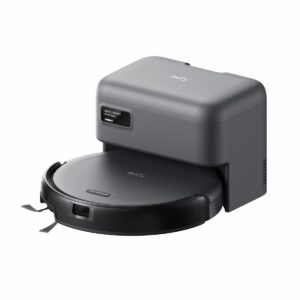
Haben Sie einen Eufy Saugroboter und möchten ihn auf mehreren Etagen verwenden? Dann stellen Sie sich schnell die Frage, ob Eufy mehrere Karten speichern kann und wie Sie bequem zwischen ihnen wechseln. In der Praxis funktioniert das bei vielen Modellen problemlos, solange Sie die App und den Roboter richtig einrichten.
In diesem Artikel erklären wir, wie mehrere Karten grundsätzlich funktionieren, wann das praktisch ist und wie Sie pro Etage eine sinnvolle Arbeitsweise aufbauen.
Wie funktionieren mehrere Karten bei Eufy grundsätzlich?
Bei geeigneten Modellen können Sie in der Eufy Clean App verschiedene Karten speichern. Dabei handelt es sich häufig um:
- Erdgeschoss mit zum Beispiel Wohnzimmer, Küche und Flur.
- Erstes Obergeschoss mit Schlafzimmern und Treppenabsatz.
- Manchmal noch eine weitere Etage oder eine bestimmte Zone.
Der Roboter speichert pro Karte die Raumaufteilung, No-Go-Zonen und manchmal auch separate Einstellungen. Wie viele Karten Sie genau speichern können, hängt vom Modell und der Softwareversion ab. Prüfen Sie das stets in der Bedienungsanleitung Ihres Eufy.
Wann ist das Arbeiten mit mehreren Karten sinnvoll?
Mehrere Karten zu speichern ist besonders nützlich, wenn:
- Sie mehrere Etagen haben, die Sie mit demselben Roboter reinigen möchten.
- Sie pro Etage andere Räume, Routen und No-Go-Zonen benötigen.
- Sie vermeiden möchten, dass der Roboter jedes Mal alles neu erkunden muss.
Viele Nutzer lassen den Roboter standardmäßig im Erdgeschoss fahren und nutzen gelegentlich eine zweite Karte für die Schlafetage.
Erste Karte erstellen: Beginnen Sie mit Ihrer Hauptetage
Wenn Sie noch keine gute Karte haben, beginnen Sie in der Regel mit der Etage, auf der Ihr Roboter am häufigsten fährt.
- Stellen Sie die Basisstation an den Ort, wo sie dauerhaft bleiben soll.
- Lassen Sie den Roboter eine vollständige Erkundungsfahrt durchführen, ohne zu viele Hindernisse auf dem Boden.
- Warten Sie, bis die Karte in der App gespeichert ist und Räume vorgeschlagen werden.
Anschließend können Sie Räumen einen Namen geben, No-Go-Zonen einzeichnen und gegebenenfalls individuelle Einstellungen pro Raum verwenden.
Eine zweite Karte für eine andere Etage erstellen
Möchten Sie mit Ihrem Eufy mehrere Karten verwenden, zum Beispiel für das Obergeschoss, funktioniert das häufig so:
- Tragen Sie den Roboter auf die andere Etage.
- Stellen Sie ihn an einen festen Startplatz (am besten dorthin, wo Sie ihn normalerweise abstellen).
- Starten Sie eine vollständige Reinigung oder Erkundung, damit er den neuen Bereich kartiert.
- Wenn die App anzeigt, dass eine neue Karte gefunden wurde, speichern Sie diese als separate Etage.
Die genaue Bezeichnung und die Schaltflächen unterscheiden sich je nach Modell und App-Version, aber in der Regel werden Sie klar gefragt, ob Sie eine neue Karte speichern möchten.
Zwischen Karten in der Eufy App wechseln
Haben Sie erst einmal mehrere Karten gespeichert, möchten Sie natürlich einfach zwischen ihnen wechseln können.
- Öffnen Sie die Eufy Clean App und wählen Sie Ihren Roboter aus.
- Suchen Sie den Karten- oder Etagen-Bereich in den Einstellungen.
- Wählen Sie die gewünschte Karte aus (z. B. ‚Erdgeschoss‘ oder ‚Erstes Obergeschoss‘).
Anschließend starten Sie eine Reinigung auf dieser Karte. In der Praxis tragen Sie den Saugroboter in die richtige Etage, wählen die zugehörige Karte aus und lassen ihn dann fahren. Einige Modelle erkennen automatisch, wo sie sich befinden, aber verlassen Sie sich darauf nicht blind.
Typische Probleme bei mehreren Karten
Beim Verwenden von Eufy mit mehreren Karten kann einiges schiefgehen:
- Der Saugroboter „bringt“ eine Karte durcheinander, weil er unerwartet auf einer anderen Etage landet.
- Sie wählen beim Starten versehentlich die falsche Karte aus.
- Das Versetzen der Ladestation sorgt für Verwirrung bei bestehenden Karten.
Allgemeine Tipps:
- Verschieben Sie die Ladestation möglichst nicht mehr, sobald Sie eine gute Karte erstellt haben.
- Tragen Sie den Saugroboter nicht mitten in einem Reinigungsdurchgang in eine andere Etage.
- Überprüfen Sie vor dem Start immer, ob die richtige Karte in der App aktiv ist.
No-go-Zonen und Räume pro Karte einrichten
Ein großer Vorteil mehrerer Karten ist, dass Sie pro Etage eigene Raumeinteilungen und Sperrzonen erstellen können.
- Erstellen Sie Räume für das Obergeschoss (Schlafzimmer, Flur, Arbeitszimmer).
- Zeichnen Sie No-go-Zonen rund um Treppen, Kabelecken oder empfindliche Gegenstände.
- Stellen Sie optional pro Raum eine andere Saugstufe oder Reinigungshäufigkeit ein.
So richten Sie die Karte des Obergeschosses ganz anders ein als die des Erdgeschosses. Das macht Ihren Saugroboter für das gesamte Haus deutlich nützlicher.
Wartung bleibt pro Karte gleich
Ob Sie nun eine oder mehrere Karten verwenden: Die Wartung Ihres Eufy bleibt genauso wichtig.
- Leeren Sie den Staubbehälter regelmäßig, besonders wenn Sie mehrere Durchgänge pro Tag fahren.
- Reinigen Sie Filter und tauschen Sie sie rechtzeitig aus über Eufy Filter.
- Überprüfen Sie Hauptbürste und Seitenbürsten auf Haare und Schmutz; tauschen Sie sie bei Verschleiß aus über Eufy Bürsten.
Haben Sie ein Modell mit Self-Empty-Station, füllen sich die Staubbeutel bei mehreren Etagen schneller. Rechtzeitiges Wechseln über Eufy Staubbeutel verhindert Fehlermeldungen. Alles nach Modell finden Sie übersichtlich bei Eufy Ersatzteile.
Praktischer Workflow für mehrere Etagen
Zum Abschluss ein einfacher Schritt-für-Schritt-Plan, der für viele Nutzer gut funktioniert:
- Erstellen Sie eine feste Hauptkarte für das Erdgeschoss, verknüpft mit der Ladestation.
- Erstellen Sie eine separate Karte für das Obergeschoss und speichern Sie diese mit einer klaren Bezeichnung.
- Nutzen Sie täglich oder mehrmals pro Woche den Zeitplan für das Erdgeschoss.
- Planen Sie ein- oder mehrmals pro Woche eine separate Runde im Obergeschoss, indem Sie den Saugroboter dort aufstellen und die passende Karte auswählen.
So nutzen Sie Ihren Eufy mit mehreren Karten auf eine Weise, die Sinn ergibt, ohne jedes Mal neu rätseln zu müssen. Der Saugroboter weiß pro Etage, wo er sich befindet, und Sie behalten den Überblick in der App.